VS Codeおすすめ拡張機能10選
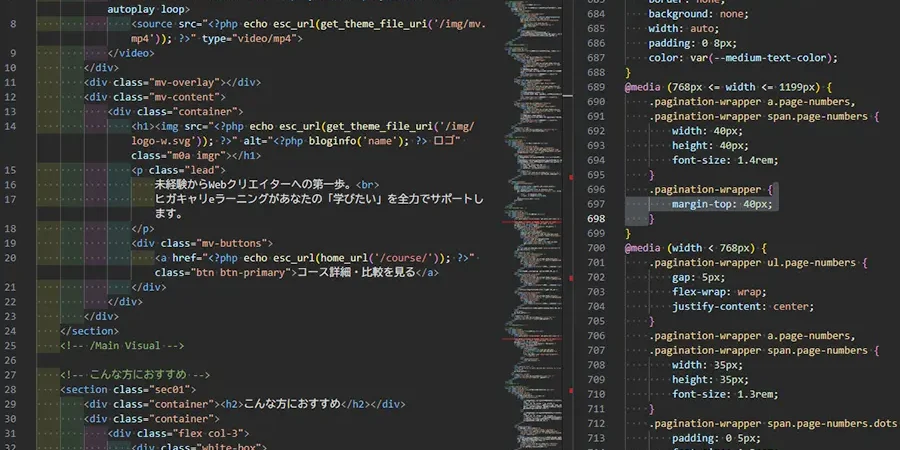
Webサイト制作やコーディングの学習を始めると、多くの方が使うことになるのが「Visual Studio Code(VS Code)」というテキストエディタです。無料でありながら非常に高機能で、世界中の開発者に使われています。
VS Codeの魅力のひとつが「拡張機能」です。自分の作業に合わせて機能を追加でき、使い方次第で作業効率が大きく変わります。この記事では、初心者の方にもぜひ入れておいてほしいおすすめの拡張機能を10個ご紹介します。
1. VS Codeとは?
VS CodeはMicrosoft社が開発している無料のソースコードエディタです。Windows・Mac・Linuxのどの環境でも使え、HTML・CSS・JavaScriptはもちろん、PHPやPythonなど幅広い言語に対応しています。動作が軽快で、シンプルな見た目のわりに拡張性が高いことが特長です。
2. 拡張機能の入れ方
画面左側のサイドバーにある四角が重なったようなアイコン(拡張機能ビュー)をクリックすると、検索窓が表示されます。ここに拡張機能の名前を入力し、目的のものを見つけたら「インストール」ボタンを押すだけで、すぐに使えるようになります。
3. おすすめ拡張機能10選
数ある拡張機能の中から、特に多くの現場で使われている定番のものを厳選しました。まずはこの10個から入れてみることをおすすめします。
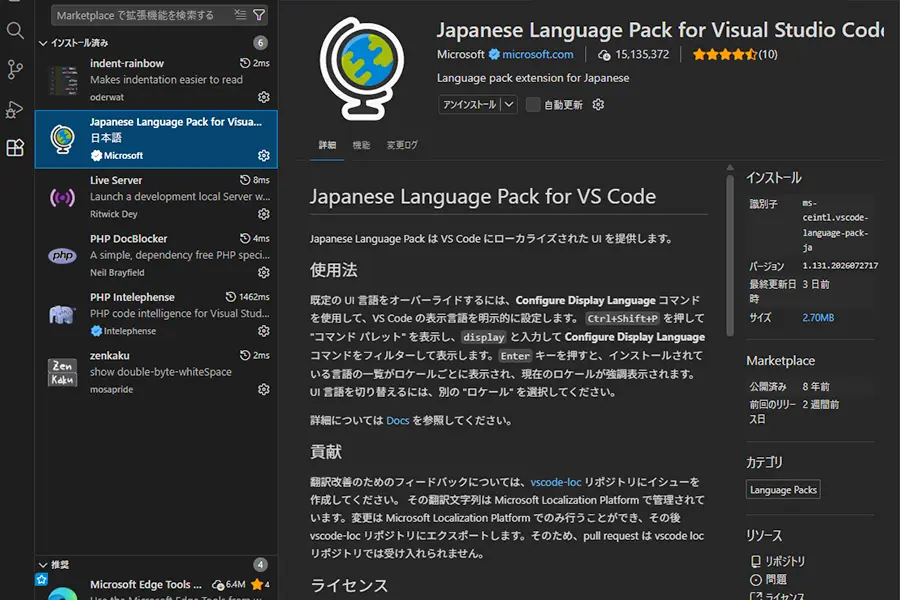
- Japanese Language Pack for VS Code:メニューやメッセージを日本語表示にできます。
- Live Server:HTMLファイルをリアルタイムでブラウザ表示・自動更新してくれます。
- Prettier – Code formatter:コードの整形(インデントや改行)を自動で整えてくれます。
- ESLint:JavaScriptの文法ミスや書き方の問題点を指摘してくれます。
- Auto Rename Tag:HTMLタグの開始・終了タグを連動して自動で書き換えてくれます。
- Auto Close Tag:タグを書くと自動で閉じタグを補完してくれます。
- Path Intellisense:画像やファイルのパスを入力する際に候補を自動表示してくれます。
- Color Highlight:CSSのカラーコードの横に、実際の色を表示してくれます。
- Bracket Pair Colorizer 2:対になる括弧を色分けし、対応関係を分かりやすくします。
- indent-rainbow:インデントの深さを色分けして見やすくしてくれます。
4. 拡張機能を選ぶときの考え方
拡張機能は便利な反面、入れすぎるとVS Code自体の動作が重くなることがあります。最初から全部揃えようとせず、「今の作業で困っていること」を解決してくれるものから少しずつ試していくのがおすすめです。学習が進むにつれて、自分に合った拡張機能も見えてきます。
まとめ
VS Codeの拡張機能は、正しく使えば学習効率も作業スピードも大きく上げてくれる心強い味方です。ヒガキャリeラーニングのカリキュラムでも、実際のコーディング演習の中でこうした開発環境の整え方から丁寧にサポートしていますので、安心して学習を進めていただけます。